Showing posts with label কম্পিউটার/ল্যাপটপ. Show all posts

Saturday, July 30, 2016

কিভাবে আপনি আপনার কম্পিউটার থেকে ফেসবুকে লাইভ ব্রডকাস্ট করবেন ?


Facebook Live Button

Use Facebook Live on your profile, page and group:


Want to use Facebook Live from your Computer?

…On your Facebook Profile, Page or Group?

…For Free? On your Mac or PC?

However, even if you don’t have access to Facebook Live on your phone, you are now able to use Facebook Live on your profile, pages or groups and you can do this from my computer.
You can use multiple cameras, videos and images all with slick transitions.
Cool eh? Want to know how? Watch my walk-through video and read on…!


#1 Download OBS Studio

OBS Studio is a free alternative to the Live Webcasting software Wirecast. It does pretty much the same thing, although it’s perhaps a little more fiddly to use. But it is free and available for Windows, Mac and Linux!
Facebook Live with Wirecast

UPDATE: I’ve published a guide on how to use Wirecast to broadcast to Facebook Live to your profile, pages and group. Click here to view.


OBS Studio can use many different sources for your live stream including:

  • Multiple webcams
  • DSLR cameras
  • Image and Videos on your computer
  • Your phone’s camera (via an IP Camera app)
  • Your display
  • A Window on your computer

It supports multiple displays at the same time (including picture-in-picture) and you can easily set up keyboard shortcuts with slick scene transitions.
OBS Studio allows you to stream to a plethora of services including Facebook Live and YouTube.


So, head on down to the Open Broadcaster Software website and Download OBS Studio

IMPORTANT! Please download OBS Studio on the right (for Windows, Mac or Linux) and not the old OBS Classic (Windows Only). OBS Studio has built in support for Facebook Live while the classic version does not.


#2 Get your Stream Key

In order to start streaming to Facebook Live, you need a Stream Key and the ability to publish a live video via Facebook.
First of all, do you want to go live from your Facebook page or your profile?
There is a different method for each…
Go Live with your Page…

The easiest way to go live on your Facebook Page via your computer is to use the button at the top of this page.
However, the traditional way to go live from your page is to use the “Publishing Tools” on your page.
Log on to your Facebook page and click on Publishing Tools in the top menu:


Then click on Videos on the left menu:


Then click on the +Live button on the top right:


Then click preview and fill in your update text and video information:

d
You can’t go live yet, since you’ll need to enter the stream key into OBS and start your stream so that Facebook can receive it.
Once Facebook receives your stream it will no longer display “OFFLINE” and will start to display your stream preview. Now skip to #3

Go Live with your Profile on your timeline or Group:


If you want to go live via your Facebook profile and share to your own timeline, a friend’s timeline or a group you’ll need to do things a little differently.
Facebook doesn’t give you Publishing Options for profiles. They do, however, provide developers the Live Video API.
That’s fine for developers, but not very helpful for everyone else!
So, I’ve made it easier for you all by creating a button that connects to Facebook Live using the official Live Video API. All you need to do is click the button above!
So what are you waiting for?
Firstly, Click on the “Broadcast on Facebook Live” button above (at the top of this article).

Then, choose whether you want to go live on your profile or group and click next:


A pop-up window should appear. If it does not, you’ll need to check your pop-up settings to allow pop-ups.
In the pop-up, enter your update text and video information:


You can’t go live yet since you’ll need to enter the stream key into OBS and start your stream so that Facebook can receive it.
Once Facebook receives your stream it will no longer display “OFFLINE” and display your stream preview.

#3 Start Streaming

Click settings in OBS Studio and then click stream in the left menu.
Select “Streaming Services” as the Stream Type and “Facebook Live” as the service.
Paste the stream key you obtained from the previous step into the “Stream Key” box:

f
You shouldn’t need to enter the server URL because OBS uses the standard URL.
Click Apply and OK.
Make sure you have selected a video source (such as your webcam) and that you can see this in the preview section.


Then click the “Start Streaming” button:


Go back to the Facebook Live pop-up window in your browser.
After a few seconds, it should display "Fetching Video Stream"


And then after a few more seconds, display your stream in all its glory:

b
Please note, there will be a few seconds delay in the stream. This is normal.

IMPORTANT! If you are testing, it is a good idea to select “Only Me” for the “Who should see this?” option.

That way no one else will see the live video while you are testing. You could then view your live video on a secondary device such as your smartphone:


If you are happy to go live click the “Go Live” button in the browser window:


c
The pop-up window will then close. Don’t worry, you have gone live! Check your feed and you should see your live video has appeared.
That’s it. Enjoy!
Facebook Live Demonstration
Here is a Facebook Live video I created earlier which goes through the set up above

Sunday, June 5, 2016

নিয়ে নিন আপনার Android এর জন্য Computer App এবং আপনার ফোনে Computer চালানোর মজা নিন। [Don’t Miss]

প্রথমে নিচের থেকে অ্যাপটি ডাউনলোড করে নিন ।

App Name: Computer
Size:7.3 MB
Verson:1.3b.70


আপনার প্রিয় অ্যান্ড্রয়েড ফোনকে বানিয়ে ফেলুন কম্পিউটার


নাম শুনেই মনে হয় ৫০% বুঝে গেছেন।বাকি ৫০% আমি বলে দিচ্ছি।

এই অ্যাপ দিয়ে আপনি আপনার Android ফোনকে Computer এর মত করে চালাতে পারবেন।


আগেই বলে দিচ্ছি এটা কোনো Launcher না।এ অ্যাপটি ওপেন করার পর আপনি সবকিছু দেখতে পাবেন।

আপনি এখান থেকে Computer এর মত ভিডিও অডিও গান Play করতে পারবেন।

অ্যাপে গিয়েই আপনি আপনার Phone Storage SD কাড কত খানি ঘিরে আছে কতখানি ফকা আছে তা দেখতে পাবেন Computer এর মত করে।

নিচে Installed App এ গেলে দেখতে পাবেন আপনার Install কৃত অ্যাপগুলো।

এছারা Language Change করতে পারবেন Color Change করতে পারবেন।নিচে Screenshoot গুলো দেখুন।

Tuesday, May 24, 2016

অ্যান্ড্রয়েড ফোন না থাকা সত্ত্বেও পুরোপুরি অ্যান্ড্রোয়েডের মজা নিতে পারবেন আপনি আপনার ল্যাপটপ অথবা পিসিতে

পুরোপুরিভাবে অ্যান্ড্রয়েড চালানোর মজা পেতে চান ? তাও আবার ডেস্কটপ কিংবা ল্যাপটপে ? বিশ্বের সবচেয়ে জনপ্রিয় মোবাইল অপারেটিং সিস্টেম "অ্যান্ড্রয়েড" এখন দিব্যি পোর্টেবল ডেস্কটপ অপারেটিং সিস্টেম হিসেবে চলবে আপনার পিসিতে। অ্যান্ড্রয়েড অপারেটিং সিস্টেমের সংস্করণ করে গড়া ৩২ বিটের এই অপারেটিং সিস্টেমটির নাম দেওয়া হয়েছে রিমিক্স ওএস। পোর্টেবল এই অপারেটিং সিস্টেমটির নির্মাতা জাইড। অ্যান্ড্রয়েড ললিপপকে (ভার্সন- ৫.০) ভিত্তি করে তৈরি অপারেটিং সিস্টেমটি চাইলেই পেনড্রাইভে ইন্সটল করে পকেটে নিয়ে যে কোন ডেক্সটপ/ল্যাপটপ কম্পিউটার এ কাজ করতে পারবে নিমিষেই।

আরো দেখুনঃ ক্যাপস লক বিড়ম্বনার সমাধান ।

রিমিক্স ওএস এর দ্বারা অ্যান্ড্রোয়েডের মজা নিন আপনি আপনার ল্যাপটপ অথবা পিসিতে
রিমিক্স ওএস
রিমিক্স ওএস চালাতে গেলে একটি সম্পূর্ণ পিসির যে মানের হার্ডওয়্যারগুলো অবশ্যই থাকতে হবে

  • ইউএসবি ৩.০ সংযুক্ত পিসি
  • ৬৪ বিট প্রসেসসর
  • এফএটি ৩২ বিট (FAT32) ফাইল সিস্টেমের ইউএসবি ৩.০ যাতে অবশ্যই প্রতি সেকেন্ডে নুন্যতম ২০ মেগাবাইট ডেটা রাইট করা যায় এবং সর্বনিন্ম ধারণক্ষমতা  ৮ গিগাবাইট।


রিমিক্স ওএস এর বর্তমান কোন সংস্করণে গুগল প্লে স্টোর প্রি-লোড করা থাকছেনা। জেডের ওয়েবপেজের তথ্যমতে গুগলের অনুমতি পেলে সাথে সাথেই তাদের পরবর্তী সংস্করণগুলোতে গুগল প্লে স্টোর প্রি-লোড করে বাজারে ছাড়বে। অপারেটিং সিস্টেমটি বর্তমানে সম্পূর্ণ বিনামুল্যে পাওয়া যাচ্ছে এবং ভবিষ্যতেও তাই থাকবে।

Sunday, May 22, 2016

ক্যাপস লক বিড়ম্বনার সমাধান ।

আপনারা যারা উইন্ডোজ ব্যবহার করে থাকেন তারা টাইপ করার সময় ক্যাপস লক বিরক্তিতে নিশ্চয়ই একবার হলেও পড়েছেন? হ্যাঁ, এই সমস্যাটি বেশি হয় পাসওয়ার্ড  ক্ষেত্রে। যাই হোক, এই ক্যাপস লক সমস্যার সমাধান কিন্তু উইন্ডোজের মধ্যেই দেয়া আছে যা শুধুমাত্র আমাদের ইনাবল করে নিতে হবে। আজকের টিউটোরিয়ালটিতে আমরা ক্যাপস লক বিড়ম্বনা থেকে বাঁচার উপায়-ই জানতে চেষ্টা করব।

আরো দেখুনঃআপনার ফোনের স্ক্র্যাচ দূর করুন

ক্যাপস লক বিড়ম্বনা থেকে বাঁচার উপায়

আজকের এই টিউটোরিয়ালটির ফলে এরপর যখনই আমরা ভুলক্রমে বা ইচ্ছাকৃত ভাবেও ক্যাপস লক বাটনটি অন করব তখনই একটা বিপ শুনতে পাবো যার মাধ্যমে দরকার না হলে আমরা তখনই সেটা বন্ধ করে দিতে পারব এবং ফলে ক্যাপস লক বিড়ম্বনায় অন্তত আর আমাদের পড়তে হবেনা বলেই আমার বিশ্বাস। চলুন, তাহলে দেখে নেয়া যাক কীভাবে এই টগলটি ইনাবল করতে হবে।


উইন্ডোজ ১০ এর জন্য 

Start>Settings থেকে Settings মেনু খুলুন।
Ease of Access সিলেক্ট করুন। 
Keyboard অপশনটি সিলেক্ট করুন। 
Toggle Keys এর নিচে থাকা বাটনটি ইনাবল করে দিন। 
 
 
বুঝতে সমস্যা হলে উপরের ভিডিওটি দেখে নিতে পারেন। 


উইন্ডোজ ৮ এবং ৮.১ এর জন্য 

Windows Key + C চেপে ধরে চার্মস বার ওপেন করুন এবং সেখান থেকে Settings এ যান। 
Change PC Settings সিলেক্ট করুন। 
Ease of Access সিলেক্ট করুন। 
Keyboard অপশনটি সিলেক্ট করুন। 
Toggle Keys অপশনটি ইনাবল করে দিন।  


বুঝতে সমস্যা হলে নিচের ভিডিওটি দেখে নিতে পারেন। 

Thursday, May 19, 2016

চিপসেটঃ আসুন চিপসেট সম্পর্কে জানি ।


চিপসেট কি ?

চিপসেট (chipset) হলো একাধিক চিপের সমষ্টি যা সাধারণত মাদারবোর্ডে ব্যাবহার করা হয়। চিপসেট সমূহ এক্সপেনশন কার্ড (যেমনঃ গ্রাফিক্স কার্ড) –এও ব্যাহৃত হতে পারে। এই চিপসেটগুলো মূলত প্রসেসরের সাথে বিভিন্ন এক্সটারনাল ডিভাইস বা কম্পোনেন্ট (component) এর সাথে যোগাযোগ নিয়ন্ত্রণ করে থাকে।

আরো দেখুনঃ এবার কম্পিউটার বন্ধ হবে আপনার দেওয়া সময় মত
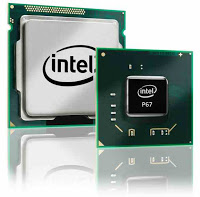
ইনটেল চিপসেট
Intel Chipset
মূলত একই কাজের সাথে সংশ্লিষ্ট চিপসমূহ বা Integrated Circuits নিয়ে চিপসেট গঠিত হয়। যেমন ধরা যাক আপনার কম্পিউটারে মডেমের কাজ করার জন্য এক ধরনের চিপসেট থাকতে পারে। আবার সিপিউ এর সকল কাজ সম্পন্ন করার জন্য আরেক ধরনের চিপসেট থাকতে পারে। তবে বর্তমানে একাধিক কাজ করতে পারে এমনও চিপসেট তৈরী করা হচ্ছে।
পার্সোনাল কম্পিউটারের জন্য সর্বপ্রথম চিপসেটটির নাম ছিলো NEAT chipset. এটি IBM PC AT এর Intel 80268 সিপিউর জন্য Chips andTechnologies তৈরী করেছিলো।
-->

নর্থব্রিজ ও সাউথব্রিজ

ইন্টেলের পেইন্টিয়াম সিরিজের মাইক্রোপ্রোসেসরগুলোর উপর ভিত্তি করে যে চিপসেটগুলো তৈরী করা হয় সেগুলো সাধারণত মাদারবোর্ডের “নর্থব্রিজ ও সাউথব্রিজ” (Northbridge and Southbridge) নামেই পরিচিত।
মাদারবোর্ড ব্রিজ
Motherboard
নর্থব্রিজ প্রসেসরের (CPU) সাথে উচ্চগতির ডিভাইসসমূহর সংযোগ রক্ষা করে। এই উচ্চগতির ডিভাইসসমূহ বলতে মেইন মেমোরী (RAM) এবং গ্রাফিক্স কন্ট্রোলারকেই বোঝানো হয়ে থাকে।
উত্তর ব্রীজ
North Bridge
সাউথব্রিজ সাধারণত নিম্নগতির বাস (BUS যেমনঃ PCI অথবা ISA) এর সাথে প্রসেসরকে যুক্ত করে। তবে বর্তমানে অনেক আধুনিক চিপসেটের সাউথব্রিজে Ethernet, USB, audio ইত্যাদি বিল্টইন ডিভাইসমূহের চিপ সংযুক্ত থাকে।
দক্ষিন ব্রীজ
South Bridge

HyperTransport এবং QuickPath

প্রসেসরের সাথে মেইন মেমোরির যুক্ত করার পথকে বলা হয় ফ্রন্ট সাইড বাস (Front Side Bus বা সংক্ষেপে FSB) । এবং এই FSB সরাসরি নর্থব্রিজই কন্ট্রোল করত। ২০০৩ সালে চিপসেট নির্মাতা প্রতিষ্ঠান এএমডি Athlon সিরিজের ৬৪ বিট প্রসেসর সর্বপ্রথম বাজারে নিয়ে আসে। এই ৬৪ বিট প্রসেসরের জন্য মেইন মেমোরীর সাথে আরও উচ্চগতির যোগাযোগ সম্পন্ন করার প্রয়োজন হয়। এজন্য তারা HyperTransport নামক একটি নতুন protocol নিয়ে আসে যা FSB র সকল কাজ নিজ দায়িত্বে নেয়।
কিন্তু ২০০৮ সালের পূর্ব পর্যন্ত Intel এর চিপসেট যুক্ত মাদারবোর্ডে FSB র দায়িত্ব নর্থব্রিজের উপরেই ছিলো। ২০০৮ সালে ইন্টেল Core I সিরিজের মাইক্রোপ্রোসেসর বাজারজাত করে এবং একই সাথে তারা FSB এর কাজগুলো QuickPath নামক একটি নতুন protocol এর সাহায্যে করে। Intel QuickPath protocol নিয়ে আসে মূলত এএমডির সাথে প্রতিযোগীতার জন্যেই। তবে ইন্টেলের নতুন কিছু মাদারবোর্ডে সাউথব্রিজ ও নর্থব্রিজের পরিবর্তে Platform ControllerHub নামক নতুন একটি IC ব্যবহার করা হয়।

এএমডি চিপসেট
AMD Chipset

চিপসেট নির্মাতা প্রতিষ্ঠান

পূর্বে কম্পিউটারের জন্য অনেক প্রতিষ্ঠান চিপসেট নির্মাণ করতো। কিন্তু বর্তমানে শুধুমাত্র AMD, Intel ও VIA কম্পিউটারের জন্য চিপসেট নির্মাণ করছে। AMD ও Intel শুধুমাত্র তাদের প্রস্তুকৃত প্রসেসরের জন্যেই চিপসেট নির্মাণ করে। তবে VIA ইন্টেল ও এএমডি উভয় প্রসেসরের জন্যেই চিপসেট নির্মাণ করে থাকে। এছাড়াও পূর্বে যে সকল প্রতিষ্ঠান চিপসেট নির্মাণ করতো তারা হলো  ATI, SIS, nVIDIA, ULi/ALi, UMC, OPTi ইত্যাদি।

VIA Chipset ভায়া চিপসেটএকটু কনফিউশন

অনেকের মধ্যেই মাদারবোর্ড এবং চিপসেটের মধ্যে কনফিউশন থাকতে পারে। যেমনঃ মাদারবোর্ডে ইন্টেলের চিপসেট আছে বলেই তা ইন্টেলের মাদারবোর্ড হবে এমন না। ASUS, Gigabyte, MSI, ECS, ASRock, Biostar  এবং Intel মাদারবোর্ড প্রস্তুত করে। মাদারবোর্ড প্রস্তুতকারী প্রতিষ্ঠানগুলো মূলত ইনটেল অথবা এএমডির কাছ থেকে চিপসেট কিনে তাদের মাদারবোর্ডে যুক্ত করে। তবে প্রথম আলো পত্রিকা থেকে জানতে পেরেছি যে Intel আর মাদারবোর্ড প্রস্তত করবে না।

Tuesday, May 17, 2016

কম্পিউটার এর র‍্যাম ইচ্ছা মত বাড়িয়ে নিন ।


কম্পিউটার এর র‍্যাম ইচ্ছা মত বারিয়ে নিন(স্ক্রিন শট সহ)
Computer Properties
প্রথমে Computer Icon এ click করে Properties এ যান

Increase Your Computer RAM - Advanced System Settings
Advanced System Settings

এর পর Advanced System Settings এ Click করুন

আরো দেখুনঃ অ্যান্ড্রয়েড স্মার্টফোনের হ্যাং (ফ্রিজ) সমস্যা: কারণ এবং প্রতিকার

Settings

Advanced System Settings এ click করার পর Settings এ click করুন


এবার আবার Advanced এ ক্লিক করে Change এ ক্লিক করুন ।

Automatically Manage Paging File Size For All Drives

এখন আমাদের আসল কাজটি করতে হবে। প্রথমে automatically manage paging file size থেকে টিক তুলে দিন


এর পর custom এ click করে removable disk select করুন এবং বক্সে RAM এর পরিমান নির্ধারণ করে দিন।


বি.দ্রঃ removable disk অবশ্যই ফাঁকা হতে হবে

Monday, May 2, 2016

মাদারবোর্ড কি ?

মাদারবোর্ড কি ও এর কাজ
Motherboard
মাদারবোর্ড হল ব্যাক্তিগত কম্পিউটারের মত জটিল ইলেকট্রনিক সিস্টেম এর মূল সার্কিট বোর্ড(পিসিবি)। মাদরবোর্ডকে কখনও কখনও মেইনবোর্ড বা সিস্টেম বোর্ড -ও বলা হয়। তবে ম্যাকিনটোশ কম্পিউটারে এটিকে লজিকবোর্ড[১] বলা হয়। মাদারবোর্ডের মাধ্যমে কম্পিউটারের সকল যন্ত্রাংশকে একে অপরের সাথে সংযুক্ত করা হয়।


সাধারণ ডেস্কটপ কম্পিউটারে মাদারবোর্ডের সাথে মাইক্রোপ্রসেসর,প্রধান মেমরি ও কম্পিউটারের অন্যান্য অপরিহার্য অংশযুক্ত থাকে। অন্যান্য অংশের মধ্যে আছে শব্দ ও ভিডিও নিয়ন্ত্রক, অতিরিক্ত তথ্যভান্ডার, বিভিন্ন প্লাগইন কার্ড যেমন ল্যান কার্ড ইত্যাদি। কি-বোর্ড,মাউসসহ সব ইনপুট/আউটপুট যন্ত্রাংশও মাদারবোর্ডের সাথে যুক্ত থাকে।

মাদারবোর্ড প্রস্তুতকারক কোম্পানিগুলোর মধ্যে উল্লেখযোগ্য আসুস,গিগাবাইট,ইন্টেল,ইসিএস ইত্যাদি। আসুস বর্তমানে পৃথিবীর সবথেকে বড় মাদারবোর্ড প্রস্তুতকারক কোম্পানি।

Friday, April 22, 2016

যে দুটি ফিচার প্রত্যেকটি ল্যাপটপে থাকা উচিত

acers-new-chromebook-is-sleek-and-rugged

ল্যাপটপ নির্মাতা প্রতিষ্ঠান অ্যাসার বৃহস্পতিবার ক্রোমবুক ১৪ নামে নতুন একটি ল্যাপটপ বাজারে ছেড়েছে। তবে এটিতে এমন দুটি যুগপোযুগী ফিচার যুক্ত করা হয়েছে যা এখন থেকে প্রত্যেকটি ল্যাপটপে থাকা অবশ্যম্ভবী হয়ে দাঁড়িয়েছে।
অ্যাসার ব্যবসায়িক কাজের সহায়ক ডিভাইস হিসেবে ক্রোমবুক ১৪-এর বাণিজ্যিক প্রচারণা চালাচ্ছে। তবে যে কেউ এর অনন্য ফিচারদ্বয় উপভোগ করতে পারবেন। ফিচারদ্বয়ের মধ্যে একটি হলো পানি-নিরোধক কিবোর্ড। ল্যাপটপের কিবোর্ডে পানি পড়লেই এর নিচে থাকা নালাটি সব পানি ফেলে দিতে সক্ষম।

ACER CHROMEBOOK SPILL RESISTANT DRAINS WATER AWAY BUSINESS CLASSY NAME CARD HOLDER

আরেকটি ফিচার যা প্রত্যেকটি ল্যাপটপে থাকা উচিত তা হলো স্থায়িত্ব। কেননা প্রত্যেকটি ল্যাপটপের যেকোন ধরণের ঘা, পড়ে যাওয়া হজম করার ক্ষমতা থাকা উচিত। কিছু ল্যাপটপ অল্প-স্বল্প মজবুত থাকে। তবে এর মধ্যে কিছু ল্যাপটপ আবার মিলিটারি-রেটেড স্ট্যান্ডার্ড। অ্যাসার ক্রোমবুক ১৪ ল্যাপটপটি ‘মার্কিন মিলিটারি স্ট্যান্ডার্ড ৮১০ গ্রাম’ স্বীকৃত। ৪৮ ইঞ্চি থেকে পড়লেও নিজেকে রক্ষা করতে সক্ষম ল্যাপটপটি। এটি উচ্চ-নিম্ম তাপমাত্রা, আর্দ্রতা, কম্পন, বৃষ্টি, ধূলিকণা, বালি প্রভৃতিতে মানিয়ে নিতে সক্ষম। তবে এরকম মজবুত এটাই প্রথম নয়। প্যানাসনিকের টাফবুক ল্যাপটপগুলো বেশ স্থায়ী এবং বেশিরভাগ পুলিশ ও সেনা সদস্যরা এটি ব্যবহার করে থাকেন। তবে সেগুলোই এতোটাই গাট্টাগোট্টা যে অনেকের তা নাও পছন্দ হতে পারে।


ACER CHROMEBOOK EXPRESS AN IDENTITY

তবে অ্যাসারের নতুন ল্যাপটপটি অনেক মসৃণ। তাছাড়া আপনি চাইলে ল্যাপটপটির ফ্রন্ট প্যানেলের গরিলা গ্লাসটি বিভিন্ন নকশায় কাস্টোমাইজ করতে পারবেন। এটি ক্রোমওএস অপারেটিং সিস্টেমে চলে। পানি নিরোধক কিবোর্ডটিতে আছে ইনটেল কোরআই প্রসেসর, ৮জিবি র‌্যাম এবং ৩২জিবি অভ্যন্তরীন স্টোরেজ। তবে ১৬ জিবি স্টোরেজ ও ২জিবি র‌্যামের ক্রোমবুক ১৪-এর দাম পড়বে ৩৪৯ মার্কিন ডলার। এটি মে মাস থেকে যুক্তরাষ্ট্রে পাওয়া যাবে।

Thursday, April 21, 2016

স্লো ওয়াই-ফাই ইন্টারনেট কানেকশন সমস্যার সহজ কিছু সমাধান

কচ্ছপ গতির ওয়াইফাই ইন্টারনেট কানেকশন

ল্যাপটপ, স্মার্টফোন, ট্যাব - ইত্যাদি সকল স্মার্ট ডিভাইসের সাথে সাথে যেন ওয়াই-ফাই কানেকশনও আজকাল আমাদের কাছে খুবই গুরুত্বপূর্ণ হয়ে দাঁড়িয়েছে। কিন্তু এই অতি প্রয়োজনীয় ওয়াই-ফাই সিগন্যালই মাঝে মধ্যে অনেকের কিছুটা ধীর গতির মনে হয়, যেন যেরকম স্পিড পাওয়ার কথা সচরাচর, সেরকমটা পাওয়া যায়না আর এমন হলে সত্যিই খুব বিরক্ত লাগে। সত্যি কথা বলতে অনেক কারণ কাজ করতে পারে ওয়াই-ফাই সিগন্যালের এই ধীর গতির পেছনে। কিন্তু তার মধ্যে  থেকেও সহজ কিছু কারণ যেগুলো আমরা অনেকেই খুব সহজ দেখে খেয়াল করিনা সেই সকল কারণগুলো আজ আপনাদের সামনে সংক্ষেপে তুলে ধরার চেষ্টা করব যাতে করে কিছুটা হলেও আমরা এই ধীর গতির সিগন্যাল সমস্যা থেকে মুক্ত থাকতে পারি।


১। রাউটারের পজিশন বদলান - অনেকেই রাউটারের প্লেসমেন্ট নিয়ে খুব একটা মাথা ঘামান না, কিন্তু জেনে অবাক হবেন যে সামান্যতম জায়গা বদল করেও আপনি আপনার রাউটারটি থেকে বেশ ভালো পারফর্মেন্স পেতে পারেন। রাউটারের প্লেসমেন্টের ক্ষেত্রে কিছু বিষয় মাথায় রাখা উচিৎ। যেমন -
  • উচ্চতা - রাউটার যত উপরে রাখবেন ঠিক ততটাই রাউটারটি তার রেডিও ওয়েভগুলো সর্বোচ্চভাবে ব্রডকাস্ট করতে সক্ষম হবে! তাই সম্ভব হলে রুমের সবচাইতে উঁচু স্থানে রাউটারটি রাখা উচিৎ। 
  • কনক্রিট এবং মেটাল - কনক্রিট এবং মেটালের মত ম্যাটারিয়ালগুলো ওয়াই-ফাই এর ওয়েভেকে বাঁধা দিয়ে থাকে! তবে শুধু যে এই দুটি ম্যাটারিয়ালই রেডিও ওয়েভকে বাঁধা প্রদান করে তা কিন্তু নয় বরং এই জাতিয় অনেক ম্যাটারিয়ালের তৈরি বস্তুও একই ভাবে সিগন্যালকে বাঁধাগ্রস্ত করতে সক্ষম, যেমন ধরুন - ইলেক্ট্রনিক ডিভাইস সমূহ! তাই রাউটারটি রাখার সময় এমন একটি স্থানে রাখা উচিৎ যেন রাউটারটির আশেপাশে এরকম কোন কিছু না থাকে। 
  • দূরত্ব - রাউটার থেকে আপনি যত দূরে যাবেন আপনার ডিভাইসে উক্ত রাউটারের সিগন্যালটি ততটাই দুর্বল হয়ে যাবে। তাই চেষ্টা করবেন রাউটারটি আপনার রুম বা ফ্ল্যাটের ঠিক মাঝখানে রাখার জন্য যাতে করে সম্পূর্ণ এরিয়াটি রাউটারটি কভার করতে পারে। 

২। ওয়্যারলেস ইন্টারফেরেন্স এবং নয়েজ - আপনি কি জানেন যে আপনার চারপাশে বিভিন্ন রকম ওয়্যারলেস সিগন্যাল রয়েছে? কীভাবে? যেমন ধরুন - ইলেক্ট্রনিক ডিভাইস সমূহ, ওয়াই-ফাই রাউটার সমূহ, স্যাটেলাইট, সেল টাওয়ার এবং আরও ইত্যাদি! এসকল ওয়্যারলেস ইন্টারফেস এবং এদের দ্বারা সৃষ্ট এই নয়েজগুলোও কিন্তু আপনার ওয়াই-ফাই স্পিডকে কিছুটা হলেও কমাতে সম্ভব! বুঝতে পারছেন না?? আচ্ছা, কিছুটা বিস্তারিতই জানা যাক চলুন।


  • মাইক্রোওয়েভ - আপনার ওয়াই-ফাই নেটওয়ার্কে ইন্টারফেরেন্স সৃষ্টি করতে যে আপনার ঘরে থাকা মাইক্রোওয়েভ ওভেনই যথেষ্ট তা কি আপনার জানা আছে? এই সমস্যাটি আরও বেশি হয়ে থাকে পুরাতন রাউটারগুলোর সাথে। কেননা, মাইক্রোওয়েভ ওভেন ২.৪৫ গিগাহার্জ ফ্রিকোয়েন্সিতে কাজ করে থাকে যা ২.৪ গিগাহার্জের ওয়াই-ফাই ব্যান্ডের খুবই কাছাকাছি ! বেশীরভাগ মাইক্রোওয়েভ ওভেন এমন ভাবে তৈরি করা হয়েছে যেন এর ওয়েভগুলো বাইরে ডিটেক্ট করা না যায় তবে যদি কোন ডিভাইসে ফলটি অথবা নিম্নমানের শিল্ড থাকে তবে সেটি খুব সহজেই আপনার ওয়াই-ফাই সিগন্যালে ইন্টারফেরেন্স তৈরি করতে সম্ভব । 
  • ব্লুটুথ ডিভাইস - ব্লুটুথ প্রযুক্তিও অপারেট হয়ে থাকে ২.৪ গিগাহার্জ ফ্রিকোয়েন্সিতে! বাকীটা বুঝতেই পারছেন নিশ্চয়ই? তাই, ব্লুটুথ ডিভাইসগুলোও আপনার ওয়াই-ফাই সিগন্যালকে দুর্বল করে তুলতে পারে। 
  • ক্রিসমাস লাইট - অদ্ভুত হলেও সত্যি যে ক্রিসমাস লাইটগুলো আপনার ওয়াই-ফাই ব্যান্ডে ইন্টার-ফেয়ার করতে সক্ষম, কেননা প্রতিটি লাইটই ইলেক্ট্রোম্যাগনেটিক ফিল্ড তৈরি করে থাকে।
ক্রিসমাস লাইট
Christmas Light
৩। আপনার প্রতিবেশী - আপনার আশে পাশে সবাই নিশ্চয়ই রাউটার ব্যাবহার করে থাকে, তাই না? আর একারণে অনেকগুলো রাউটার প্রায় কাছাকাছি অবস্থানে থাকার ফলে চ্যানেল ওভারল্যাপের সৃষ্টি হতে পারে। আর এভাবেই প্রতিবেশীদের রাউটারের কারণে আপনার ওয়াই-ফাই ব্যান্ড কিছুটা হলেও ক্ষতিগ্রস্ত হতে পারে। 

এছাড়াও এমন যদি কেউ থেকে থাকে আপনার প্রতিবেশীদের মধ্যে যে আপনার ওয়াই-ফাই সেবা কোনভাবে আপনাকে না বলেই উপভোগ করছে তবে আপনার রাউটার সেটিংসের দিকে আপনার লক্ষ্য রাখাটাই শ্রেয় হবে বলে অন্তত আমি মনে করি !

৪। আপনার কম্পিউটারটিতে ভালো করে খেয়াল করে দেখুন - এরকম হতেই পারে যে আপনি টরেন্টে অনেক কিছু ডাউনলোড কিউইতে রেখে দিয়েছেন এবং আপনার হয়ত খেয়াল নেই আর এভাবেই আপনার ওয়াই-ফাই এর স্পিড কমে যাচ্ছে! এছাড়াও আপনি টাস্ক ম্যানেজার থেকে রানিং থাকা প্রতিটি অ্যাপলিকেশনেও চেক করে দেখতে পারেন যে ব্যাক গ্রাউন্ডে কোন অ্যাপ বা সফটওয়্যার প্রয়োজনের অতিরিক্ত ব্যান্ডউইথ টেনে নিচ্ছে কিনা!! 

Monday, April 11, 2016

অ্যাপলের ম্যাকবুকে থাকবেনা কিবোর্ড!

টেক জায়ান্ট "অ্যাপল" গত বছরের সেপ্টেম্বরে বাটন ছাড়া এক কিবোর্ডের নকশা পেটেন্ট করার আবেদন জানিয়েছিল। এত দিন গোপন রাখলেও বৃহস্পতিবার খবরটি প্রকাশ করে অ্যাপল।

apple macbook patent keyboard, Apple patent keyboard, Apple Laptop Without Keyboard, With the entire keyboard being one clean surface, one could customize the input areas in many different ways
With the entire keyboard being one clean surface, one could customize the input areas in many different ways.

পেটেন্ট অনুযায়ী, এতে বাটনের পরিবর্তে সমতল পৃষ্ঠ থাকবে যেখানে টাচ করে কাজ করতে হবে। আর এই টাচ অংশে নির্দিষ্ট কোন কিছু লেখা থাকবেনা ফলে নিজের ইচ্ছামতো ঠিক করে নেয়া যাবে কোথায় কি থাকবে। কিবোর্ড সমতল পৃষ্ঠ হলেও পুরো প্যানেলজুড়ে অসংখ্য ছোট ছিদ্র থাকবে। প্যানেলের নিচের আলো দিয়ে লেখাগুলো তাই ওপর থেকেই বোঝা যাবে। আরেকটা সুবিধা হলো এতে ময়লা ঢুকবে না। ফলে সহজে কম্পিউটার নষ্ট হবে না।

আরো দেখুনঃ ল্যাপটপের বিকল্প "স্যামসাং ট্যাব প্রো এস"

apple macbook patent keyboard, Apple patent keyboard, Apple Laptop Without Keyboard, Can't live without a numeric keypad No problem, just place it next to your trackpad.
Can't live without a numeric keypad No problem, just place it next to your trackpad.

আর এই ফেব্রুয়ারিতে অ্যাপল কিবোর্ডের আরেক নকশা পেটেন্টের আবেদন করেছিল। সেখানে বাটন তো দূরের কথা, টাচও করতে হবে না। শুধু আঙুল কাছে নিয়ে গেলেই কাজ করা শুরু হয়ে যাবে। এখন দেখার বিষয় অ্যাপল এই দুটো পেটেন্ট এক করে নতুন কোন  কিবোর্ড যুক্ত ম্যাকবুক কবে উন্মুক্ত করে। 

Saturday, April 9, 2016

ল্যাপটপের বিকল্প "স্যামসাং ট্যাব প্রো এস"

কাঠামোগতভাবে ৮৯৯ মার্কিন ডলারের গ্যালাক্সি ট্যাবপ্রো এস অনেকটা প্রথম দিককার স্যামসাং অ্যান্ড্রয়েড ট্যাবলেটের মতো। তবে ইনটেলের কোর এমথ্রি প্রসেসর এবং লো-হিট প্রসেসর লাইনযুক্ত ট্যাবলেটটি উইন্ডোজ ১০ অপারেটিং সিস্টেমে চলে।

samsung galaxy tab pro s with keyboard case, Samsung Tab Pro S Running On Windows 10
Photoshop Lightroom runs smoothly on this sleek tablet.

প্রথম হার্ডওয়্যার ভিত্তিক পোস্ট-ল্যাপটপ প্রোডাক্টিভিডি কম্পিউটিং হিসেবে স্যামসাং বাজারে আনল গ্যালাক্সি ট্যাবপ্রো এস। ট্যাবলেটটি অনেক সরল, অভিজাত এবং বিচক্ষণতার সাথে তৈরি করা হয়েছে।

আরো দেখুনঃ অ্যাপলের ম্যাকবুকে থাকবেনা কিবোর্ড !

কাঠামোগতভাবে ৮৯৯ মার্কিন ডলারের গ্যালাক্সি ট্যাবপ্রো এস অনেকটা প্রথম দিককার স্যামসাং অ্যান্ড্রয়েড ট্যাবলেটের মতো। তবে ইনটেলের কোর এমথ্রি প্রসেসর এবং লো-হিট প্রসেসর লাইনযুক্ত ট্যাবলেটটি উইন্ডোজ ১০ অপারেটিং সিস্টেমে চলে। তাই এটিতে খুব দ্রুত ফটো এডিটিং, গ্রাফিক ডিজাইন এবং অন্যান্য মধ্যবর্তী প্রোডাক্টিভিটি কার্যক্রমগুলো করা যাবে।

samsung galaxy tab pro s with keyboard case, Samsung Tab Pro S Running On Windows 10
Samsung Tab Pro S Running On Windows 10

ট্যাবলেটটির ফ্লিপকেসগুলোতে টাইপিংয়ের জন্য চওড়া কি আছে। টাচপ্যাডটি সুসংগঠিত এবং সক্রিয়। তবে এটির কিবোর্ডে কাঠামোগত ডিজাইনটি এটিকে অনন্য করে তুলেছে। ট্যাবলেটটিতে একধরণে চৌম্বক অংশ আছে যা এটিকে ল্যাপটপ মোডে নিয়ে যায়। তবে এটির কিবোর্ডে কোন কিকস্ট্যান্ড বা লিন নেই ফলে আপনি খুব সহজেই এটিকে কোলে বা টেবিলে রেখে কাজ করতে পারবেন। আর এতোগুলো কারণে ট্যাবপ্রো এস শুধুমাত্র ল্যাপটপের উত্তম বিকল্পই নয়, অনেক সস্তাও।


আইপি অ্যাড্রেস কি ও এটা বের করার নিয়ম ?

আইপি এড্রেস(IP Address) এর সম্পূর্ন ইংরেজী রূপ হচ্ছে Internet Protocol Address. ভার্চুয়াল জগৎ থেকে আপনি যে তথ্য নিচ্ছেন তার উপর ভিত্তি করে আইপি এড্রেস হচ্ছে একটি অদ্বিতীয় এড্রেস। অর্থাৎ আপনি যে আইপি এড্রেসটির মালিক তা আর কারও কাছে নেই। আপনার ইন্টারনেট সেবাদানকারী প্রতিষ্ঠান এই আইপি এড্রেস এর মাধ্যমেই অবগত থাকেন, তিনি আপনার কাছে যে তথ্য পাঠাচ্ছেন এবং আপনি তা যথাযথভাবে পাচ্ছেন।

আপনি কিভাবে আপনার আইপি এড্রেস দেখবেন ?

প্রথমে Start->Run->খালি ঘরে লিখুন cmd
এবার কী-বোর্ড থেকে এন্টার চাপুন।
একটি কমান্ড এরিয়া দেখতে পাবেন। সেখানে লিখুন netstat -n
এন্টার চাপুন। একটি লিস্ট আপনার সামনে আসবে। লোকাল এড্রেসের দিকে খেয়াল করুন। যেটি প্রথমে আসবে সেটিই আপনার আইপি এড্রেস।
দ্বিতীয় নিয়মঃ গুগল গিয়ে লিখুন "My IP"
তৃতীয় নিয়মঃ আপনার ব্রাউজারের এড্রেস বারে লিখুন http://www.whatismyip.com

What is IP Address and How TO Find Out Your IP Address ? Static IP vs Dynamic IP
একটি ওয়েবসাইট খুলবে। সেখানেই বড় অক্ষরে আপনি আপনার বর্তমান আইপি দেখতে পাবেন। নিচের লিস্টটি মনে রাখুন। পরবর্তীতে কাজে লাগবে।
ftp—->21
smtp—>25
dns—->53
http—>80
https—->81
pop3—->110
telnet—>23

নাম্বারগুলো হচ্ছে পোর্ট নাম্বার।


কোন ওয়েবসাইটের আইপি বের করার নিয়ম :

যদি আপনি কোন ওয়েবসাইট বা কোন ব্যক্তির একাউন্ট বা তার পিসি হ্যাক করবেন তাহলে সবর্প্রথম যে কাজটি করতে হবে তা হচ্ছে তার আইপি এড্রেস সংগ্রহ করা। যতক্ষন পযর্ন্ত না আপনি তার আইপি এড্রেস বের করতে পারছেন ততক্ষন পযর্ন্ত আপনি তার কি ই বা করতে পারবেন? এখন আপনাদের দেখাচ্ছি যেভাবে কোন ওয়েবসাইটের আইপি এড্রেস বের করবেন।

  • প্রথমে Start->Run->খালি ঘরে লিখুন cmd
  • এবার কী-বোর্ড থেকে এন্টার চাপুন।
  • একটি কমান্ড এরিয়া দেখতে পাবেন। সেখানে লিখুন tracert websitename
  • এন্টার চাপুন। এখন কিছু তথ্য স্বয়ংক্রিয়ভাবে আপনার সামনে আসবে।


আপনি সেখানে নীল রংয়ের কিছু লেখা দেখতে পাবেন। আপনি সেখানেই আপনার কাঙ্খিত আইপি এড্রেসিট দেখতে পাবেন। নীল লেখাগুলোর প্রথম লাইনেই আপনি আইপিটি দেখতে পাবেন। দ্বিতীয় লাইন সহ এভাবে সবোর্চ্চ ৩০টি হুপ দেখতে পাবেন।


হুপের ব্যাখ্যা :

যখন আপনি কোন ওয়েবসাইটে প্রবেশের চেষ্ঠা করেন তখন আপনি স্বয়ংক্রিয়ভাবে কিছু তথ্য সেই ওয়েবসাইটের কাছে প্রেরন করেন যার প্রতিউত্তরে সেই ওয়েবসাইটটিও আপনার কাছে কিছু তথ্য প্রেরন করে (যার ফলাফল স্বরূপ আপনি ওয়েবসাইটটিকে দেখতে পান)।এই প্রক্রিয়াটি চলতেই থাকে। মনে করুন আপনি কমান্ড এরিয়ায় লিখলেন tracert yahoo.com

আরো দেখুনঃ ম্যাক এড্রেস কি ও এটা বের করার উপায় সম্পর্কে জানুন


তখন আপনার এই তথ্যের প্যাকেজটি গুগলের সার্ভারে (যেখানে তথ্য জমা থাকে) যাবে।গুগলও আপনাকে এর প্রতিউত্তর পাঠাবে। যেহেতু গুগল একটি বড় সাইট সেহেতু এর অনেকগুলো সার্ভার রয়েছে। সুতরাং প্রতিউত্তরগুলো সেসকল সার্ভার থেকেই আসে। এবার আপনি আপনার কমান্ড এরিয়ায় লক্ষ করুন সেখানে সবোর্চ্চ ৩০টির মত আইপি হুপ রয়েছে। এতগুলো আসার মানে হচ্ছে, গুগল তার যতগুলো সার্ভার থেকে আপনার কাছে তথ্য প্রেরন করছে সেই সার্ভারগুলোর আইপি হুপই আপনি দেখতে পাচ্ছেন।

কমান্ড এরিয়ায় আপনি * ধরনের কিছু চিন্হ দেখতে পাবেন। এর মানে হচ্ছে এই যে সে স্থানগুলোতে ফায়ারওয়াল স্থাপন করা রয়েছে যাতে করে যে কেউ সহজে আক্রমন করতে না পারে।


সাধারন ভূল-ধারনা :

অনেকেই আছেন যারা মনে করেন যে ইন্টারনেট থেকে কোন উচ্চক্ষমতা সম্পন্ন স্পশর্কাতর তথ্য বা তথ্যাদি দেখা বা জানা যায় না। আসলে এটি ভূল ধারনা। মনে করুন ইন্টারনেটে অনেকেই হটফাইল বা রেপিডশেয়ারের প্রিমিয়াম একাউন্ট দেয়, যা থেকে আপনি উপকৃত হন। কিন্তু সমস্যা হচ্ছে আপনি জানেন না এই একাউন্ট কোথা থেকে দেয়া হয়েছে? আপনি ইচ্ছে করলেই এসব তথ্য জানতে পারেন।

যখন আপনি কমান্ড এরিয়ায় কোন ওয়েবসাইটের বিপরীতে nslookup লিখে এন্টার দিবেন তখন হয়ত এরকম লেখাও আসতে পারে যে You are now authentized to this route.

এ রকম কিছু লেখা দেখলেই আপনি বুঝে নেবেন যে, ওই ওয়েবসাইটে স্পশর্কাতর তথ্য রয়েছে। ওই ওয়েবসাইট সম্পর্কে বিস্তারিত জানতে আপনি নিচের ওয়েবসাইটগুলো ব্যবহার করতে পারেন।

http://www.samspade.com
http://www.dnsstuff.com
http://www.whois.net
http://www.who.is

ঐ সকল ওয়েবসাইটে শুধুমাত্র ওয়েবসাইটটির নাম দিয়েই আপনি এর আইপি, স্থান, মালিকের নাম, কবে কেনা হয়েছে, মেয়াদ কত দিনের, দৈনিক ভিজিটর সংখ্যা, নেম সার্ভার ইত্যাদি বিভিন্ন তথ্য জানতে পারবেন। তথ্য জোগাড় করা একজন হ্যাকারের প্রাথমিক কাজ। এটি না করলে আপনি কিছুই করতে পারবেন না। আশা করছি আপনারা কোন ওয়েবসাইটের ব্যাপারে প্রাথমিক তদন্তের কাজটি যথাযথভাবে করতে পারবেন। 

ম্যাক অ্যাড্রেস কি ও এটা বের করার নিয়ম ?

ম্যাক এড্রেস :

ম্যাক এড্রেস এর সম্পূর্ণ ইংরেজী বিশদ রূপ হচ্ছে Media Access Control Address (MAC Address). কোন কম্পিউটারের ম্যাক এড্রেস হচ্ছে সেই কম্পিউটারটিতে ব্যবহায্য নেটওয়ার্ক ডিভাইসটির জন্য একটি অনন্য পরিচিতি যা কম্পিউটারটিকে তার শারীরীকভাবে পরিচিতি প্রদান করে। এ্টা নেটওয়ার্কের সাথে যোগাযোগ রক্ষা করে এবং কম্পিউটারটিকে সেই নেটওয়ার্কে পরিচিত করে দেয়। কোন ডিভাইসের ম্যাক এড্রেস তার তৈরীকারী প্রতিষ্ঠান সরবরাহ করে থাকে। একেকটি নেটওয়ার্ক ডিভাইসের জন্য একেকটি ম্যাক এড্রেস থাকে।

What is MAC Address and How to Find Out Your MAC Address

ম্যাক এড্রেস এবং আইপি এড্রেস এর মধ্যে পার্থক্য :

আইপি এড্রেস হচ্ছে কোন কম্পিউটারের এড্রেস। অন্যান্য যেকোন কম্পিউটার বা কোন নেটওয়ার্ক আপনার কম্পিউটারকে চিনবে এই আইপি এড্রেসের মাধ্যমে। এটাকে আপনি ফোন নাম্বারের সাথে তুলনা করতে পারেন।
ম্যাক এড্রেস হচ্ছে কোন নেটওয়ার্ক ডিভাইসের জন্য একটি অনন্য শনাক্তকারী নাম্বার। এটা হেক্সাডেসিমাল ফরম্যাটে থাকে। যেমন : 05:9b:bd:89:e4:4q


আরো দেখুনঃ আইপি অ্যাড্রেস কি ও এটা বের করার নিয়ম ?


ম্যাক এড্রেসের প্রথম অর্ধেক বুঝায় ডিভাইসটি কোন মডেল বা ব্রান্ডের আর বাকী অর্ধেকটি হচ্ছে ঐ ডিভাইসটি অনন্য বা unique নাম্বার। এটাকে মোবাইলের IMIE বা গাড়ির VIN নাম্বারের সাথে তুলনা করা যেতে পারে। আশা করি বুঝেছেন আইপি এবং ম্যাকের মাঝে কি পার্থক্য।

কেন আমরা ম্যাক এড্রেস সম্পর্কে জানলাম?

হ্যাকিং বা অনলাইনে কোন অনৈতিক কাজ করতে গেলে ম্যাক এড্রেস পরিবর্তন করা বাধ্যতামূলক হয়ে পড়ে। কেন প্রয়োজন তা আমি আগের এক টিউনে একটি গল্পের মাধ্যমে বুঝিয়েছিলাম। তাই আমাদের ম্যাক এড্রেস সম্পর্কে জানতে হবে এবং এটি পরিবর্তন বা লুকানো শিখতে হবে।

কোন নেটওয়ার্ক ডিভাইসের ম্যাক এড্রেস বের করার নিয়ম:

সাধারনত কোন ডিভাইসের ম্যানুয়েলে ম্যাক এড্রেস দেয়া থাকে। অনেক ডিভাইসের পিছন দিকে সিরিয়ালের সাথে ম্যাক এড্রেস দেয়া থাকে। তবে আমরা কম্পিউটারে সংযোগকৃত ডিভাইসটির ম্যাক এড্রেস অন্য আরেক উপায়ে জানতে পারি। এটা এক এক অপারেটিং সিস্টেমের জন্য এক এক রকম।

উইন্ডোজ এক্সপি :

Start->Contron Panel->Classic View->Network Connections
এখন আপনি যে কানেকশানটির ম্যাক এড্রেস বের করতে চান সেটিতে মাউসের ডান বোতাম চাপুন এবং Properties এ যান। সেখানে Connect Using এর নিচে টেক্স বক্সে মাউস রাখলেই আপনাকে ঐ ডিভাইসটির ম্যাক এড্রেস দেখাবে।

এ্যাপল ম্যাক ওএস ১০ (লেপার্ড) :

ম্যাকিন্টোশে সাধারনত এ ধরনের তথ্য প্রদান করে না। তবে নিচের পদ্ধতিতে চেষ্ঠা করলে সফল হবেন বলে আমি ধারনা করছি।


  • Apple->System Preferences->Network
  • Wired এর জন্য Ethernet বা Wireless এর জন্য Airport সিলেক্ট করুন।
  • Advance বাটনে ক্লিক করুন। Ethernet ট্যাব সিলেক্ট করুন।
  • একেবারে উপরে আপনি আপনার ম্যাক এড্রেস খুজে পাবেন।


লিনাক্স :


  • privileged terminal session এ লিখুন ifconfig
  • এই কমান্ডটির মাধ্যমে আপনি দেখতে পাবেন আপনার কম্পিউটারে কি কি নেটওয়ার্ক ডিভাইস ইন্সটল অবস্থায় আছে। সাধারনত HWaddr নামে ম্যাক এড্রেসটি রেফার করা থাকে। আপনি আপনার Wireless card এর ম্যাক এড্রেস পাওয়ার জন্য লিখুন iwconfig


ভিসতা :

Start এর Search Programs & Files এর সার্চ বক্সে লিখুন Network and Sharing Center উপরে কাঙ্খিত রেজাল্টে ক্লিক করুন। এবার বাম দিক থেকে Manage Network Connections সিলেক্ট করুন। এখন আপনি যে কানেকশানটির ম্যাক এড্রেস বের করতে চান সেটিতে মাউসের ডান বোতাম চাপুন এবং Properties এ যান। সেখানে Connect Using এর নিচে টেক্স বক্সে মাউস রাখলেই আপনাকে ঐ ডিভাইসটির ম্যাক এড্রেস দেখাবে।

উইন্ডোজ ৭ :

Start এর Search Programs & Files এর সার্চ বক্সে লিখুন Network and Sharing Center উপরে কাঙ্খিত রেজাল্টে ক্লিক করুন। এবার বাম দিক থেকে Change Adapter Settings সিলেক্ট করুন। এখন আপনি যে কানেকশানটির ম্যাক এড্রেস বের করতে চান সেটিতে মাউসের ডান বোতাম চাপুন এবং Properties এ যান। সেখানে Connect Using এর নিচে টেক্স বক্সে মাউস রাখলেই আপনাকে ঐ ডিভাইসটির ম্যাক এড্রেস দেখাবে।

এখন আপনি যদি গ্রামীন/বাংলালিংক/সিটিসেল মডেম ব্যবহার করেন তাহলে উপরোক্ত পদ্ধতি কাজ নাও করতে পারে। তাহলে উপায়? বাংলাদেশের প্রায় ইউজারইতো মডেম ব্যবহার করে!


  • প্রথমে আপনি আপনার মডেমটিতে নেট কানেকশন দিন। এবার Start->Run
  • Run এর বক্সে লিখুন cmd এন্টার দিন।
  • কমান্ড উইন্ডো খুলবে। এবার লিখুন ipconfig /all
  • অনেক ধরনের তথ্য আপনার সামনে আসবে। সেখানে Ethernet Adapter Local Area Connection লেখাটি খুজে বের করুন।
  • এবার এখানে Physical Address এর সামনে ১২ ডিজিটের সংখ্যা ও অক্ষরের সমন্বয়ে যে সিরিয়ারটি দেখতে পাচ্ছেন সেটিই আপনার ম্যাক এড্রেস।

ল্যাপটপের ব্যাটারির আয়ুষ্কাল কীভাবে বাড়ানো যেতে পারে

ল্যাপটপে কিনে যে ব্যাপারটি নিয়ে আমি এখন পর্যন্ত অসন্তুষ্ট, সেটি হল এর ব্যাটারি। প্রথম দিকে ভালো থাকলেও দিনে দিনে এটার কার্যক্ষমতা কমে আসে এবং তা হয় অতি দ্রুত। তাই বিভিন্ন ম্যাগাজিন ও অনলাইন-এ এ বিষয়ে কোন আর্টিক্যাল পেলেই পড়ি ও ব্যাপারটা প্রয়োগ করি। তাছাড়া ল্যাপটপ চালু রেখে অযথা ব্যাটারি খরচ করলেও অনেক সময় প্রয়োজনীয় সময়ে বিপদে পড়তে হয়। তাই কিছু কার্যকর টিপস এখানে দিলাম-

আরো দেখুনঃ কম্পিউটার দ্রুত স্টার্ট করার সহজ কিছু উপায়

১. আমার ল্যাপটপটি বেশির ভাগ সময়েই অন থাকে। কারণ অফ করে আবার অন করার ঝামেলাটা ভালো লাগে না। আমার মত আশা করি আরো অনেকেই তাদের ল্যাপটপ অন করে রাখেন। এক্ষেত্রে আমরা একটা কাজ করতে পারি। উইন্ডোজ-এর পাওয়ার সেইভ অপশনটি অন রাখতে পারি। পাওয়ার সেইভ অপশনটি অন থাকলে আপনার ঠিক করা নির্দিষ্ট সময় পর্যন্ত ল্যাপটপটিতে কোন কাজ না হলে, এটি অটোমেটিক্যালি স্ক্রিনটিকে বন্ধ করে দিবে ও ল্যাপটপটিকে স্লিপ মুডে নিয়ে যাবে। এতে করে ল্যাপটপটির ব্যাটারি খরচ হবে কম। চালু করাও সহজ। শুধুমাত্র মাউজ বা কোন কি চাপলেই সাথে সাথে আবার অন হয়ে যাবে।
এই অপশনটির জন্য আপনাকে ডেস্কটপের ব্যাটারি আইকনটিতে রাইট ক্লিক করতে হবে, তারপর More Power Option-এ যেতে হবে। এখানে পাওয়ার সেইভ অপশনটির পাশেই চেঞ্জ প্ল্যান সেটিংস-এ ক্লিক করে আপনি আপনার পছন্দমত সেটিংস ঠিক করে নিতে পারেন।

Laptop Battey, Laptop Battery Lifetime, HP, SONY, DELL, APPLE, LENOVO Price,


২. বর্তমানের সব ল্যাপটপেই ওয়াই-ফাই ও ব্লু-টুথ বিল্ট-ইন থাকে। একেবারে আধুনিক ল্যাপটপগুলোতে 3G-ও থাকে। এদের কাজ হল সবসময়ে ওয়্যারলেস সিগন্যাল খোঁজা। সবগুলি ফিচার অন না রাখাই ভালো। ধরা যাক, আপনি বাসায় শুধুমাত্র ওয়াই-ফাই ব্যবহার করছেন, তাহলে 3G অফ করে রাখাই ভালো। ব্লু-টুথ ব্যবহার না করলে সেটাও বন্ধ রাখা ভালো। আবার ধরা যাক, আপনি কোন কফি-শপে বা খোলা কোন জায়গায় বসে ওয়ার্ড-প্রসেসর কিংবা স্প্রেডশিটে বা অন্য কোন কাজ করছেন যেখানে ইন্টারনেট ব্যবহার করছেন না কিংবা সেইস্থানটিতে ইন্টারনেট নাই কিংবা ওয়াই-ফাই সিগন্যাল থাকলেও সেই ওয়াই-ফাই ব্যবহারের অনুমতি আপনার নাই। ইন্টারনেট না থাকলেও বা ব্যবহার না করলেও ল্যাপটপের ওয়াই-ফাই বা 3g বা ব্লুটুথের কাজ হচ্ছে সবসময়ে ওয়্যারলেস সিগন্যাল খোঁজা । এতে আপনার ল্যাপটপের ব্যাটারির চার্জ ক্ষয় হচ্ছে। সুতরাং ব্যবহার না করলে ফিচার ডিসঅ্যাবল রাখাই ভালো।

৩. আমরা সবসময়েই মাল্টি-টাস্কিং পছন্দ করি। কিন্তু একই সময়ে বড় ধরণের প্রসেসগুলি (heavy processing) একসাথে না চালানোই ভালো। যেমন – একই সাথে গেইম খেলা, ফাইল ডাউনলোড করা অথবা ডিভিডি দেখা ও ফাইল ডাউনলোড করা। এই ধরনের বড় প্রসেসগুলো খুব দ্রুত ব্যাটারি ড্রেইন করে। শুধু তাই-ই নয় এগুলো কিন্তু আপনার ল্যাপটপকে ফ্রিজও করে দিতে পারে। ফেইসবুকও কিন্তু বড় ধরণের প্রসেসের আওতায় পড়ে। আপনি যদি বিট-টরেন্ট থেকে ফাইল ডাউনলোড করতে থাকেন, একই সাথে গান শুনছেন, আবার ফেইসবুকে চ্যাট করছেন কিংবা স্ট্যাটাস/ছবি চেক করছেন, তাহলে ল্যাপটপের হ্যাং হয়ে যাওয়াটা কিংবা দ্রুত ব্যাটারি ক্ষয় হয়ে যাওয়াটা অস্বাভাবিক নয়। ইচ্ছে করলে টাস্ক ম্যানেজারে গিয়ে অপ্রয়োজনীয় প্রসেস বন্ধ করে দিতে পারেন। ভবিষ্যতে টাস্ক ম্যানেজার নিয়ে আলোচনা করব।

৪. রাতের বেলা কাজ করার সময়ে আমরা অনেক সময়ে ল্যাপটপের স্ক্রিনের ব্রাইটনেস বাড়িয়ে দিই যাতে সেই আলোতে কি-বোর্ডের অক্ষরগুলি দেখা যায়। এতে কিন্তু ল্যাপটপের ব্যাটারির চার্জ দ্রুত ড্রেইন হয়ে যায়। বর্তমানের ল্যাপটপগুলিতে LED Backlit technology থাকে। ল্যাপটপ কেনার সময়ে LED Backlit technology ফিচারটি আছে – এমন ল্যাপটপ কেনা যেতে পারে। তাছাড়া অন্য কোন আলোর উৎস থেকে যদি কি-বোর্ড দেখা যায়, ব্রাইটনেস কমিয়ে রাখা যেতে পারে। সর্বচ্চো ব্রাইটনেস না রাখলেই ভালো হয়।

৫. নিয়মিত হার্ডড্রাইভ ডিফ্র্যাগমেন্ট করুন। ডিফ্র্যাগমেন্টেশনের মাধ্যমে ছড়ানো ছিটানো ফাইলগুলি সঠিক সেক্টরে এনে ফাইলগুলির যথাযথ বিন্যাস করা হয়। এতে আপনি যখন কোন ফাইল এক্সেস করতে চাইবেন, খুব সহজেই কমসময়ে হার্ডড্রাইভের সঠিক সেক্টর থেকে ফাইলটি খোলা যাবে। হার্ডড্রাইভ যত বেশি এফিশিয়েন্ট হবে, সিপিইউ-এর জন্য কাজ করা তত সহজ হবে, ব্যাটারির আয়ুষ্কালও বেড়ে যাবে

৬. অপারেটিং সিস্টেম রান করার সাথে সাথেই ব্যাকগ্রাউন্ডে অনেক প্রোগ্রাম রান করে যেমন – ডেস্কটপ সার্চ, আইটিউন ইত্যাদি। অপ্রয়োজনীয় প্রোগ্রামগুলি বন্ধ করে দিন যাতে ব্যাকগ্রাউন্ডে রান না করে। বেশির ভাগ প্রোগ্রামই রান বা ইনস্টলের সময়ে ব্যাকগ্রাউন্ডে রান করার কিংবা অপারেটিং সিস্টেম চালু হওয়ার সময়ে প্রোগ্রামটি রান করার অপশনটি আন-চেক করে দেওয়া যায়। তাছাড়া Start কিংবা Run-এ গিয়ে টাইপ করুন MSCONFIG.SYS। তারপর সিলেক্ট করুন start up। অ্যান্টি-ভাইরাস ছাড়া সবগুলি আন-চেক করে দিন। কম্পিউটার রিবুট করুন। ল্যাপটপ দ্রুত গতির হবে, ব্যাটারির চার্জ-ও কম ক্ষয় হবে।

৭. সিপিইউ থ্রটলিং। সিপিইউ থ্রটলিং হল সিপিইউ সর্বচ্চো কতটুকু পাওয়ার (power) ব্যবহার করবে। আমরা যখন কোন হেভি প্রসেস রান করব না, আমরা নিশ্চয়ই চাইবো না যে আমাদের সিপিইউ তখনো সর্বচ্চো পাওয়ার ব্যবহার করুক। এটা নিয়ন্ত্রণের মাধ্যমে শুধুমাত্র ব্যাটারির চার্জ-ই বাড়ানো যায় না, ইলেকট্রিসিটি খরচ-ও কমানো যায়। ধরা যাক, আমাদের ল্যাপটপ ব্যাটারিতে চলছে ও স্ট্যান্ড-বাই মুডে আছে, তখন তো CPU-এর সর্বচ্চো পাওয়ারের দরকার নাই। আমরা যদি তখন CPU-এর পাওয়ার ব্যবহার ৫%-এ আনতে পারি, তাহলে তো ব্যাটারির আয়ু অনেক বেড়ে যাবে। এক্ষেত্রে আমাদের সিপিইউ-এর আয়ুষ্কালও বেড়ে যাবে। কীভাবে এটি করা যাতে পারে , সেটা আমরা কয়েকটা স্ক্রিনশটের মাধ্যমে দেখি:


আরো দেখুনঃ ল্যাপটপের যত্নআত্তির ১৬টি টিপস


স্টার্ট থেকে কন্ট্রোল প্যানেল-এ গিয়ে পাওয়ার অপশন-টি সিলেক্ট করুন [Control Panel > Hardware and Sound > Power Options] অথবা Power Option লিখে সার্চ করুন অথবা ডানপাশের একদম নিচে ব্যাটারি আইকনটিতে মাউসের রাইট বাটন দিয়ে ক্লিক করুন । Power Option নামে একটা অপশন পাবেন । সেটিতে ক্লিক করুন । ‘পারফরমেন্স অপশন’টি সিলেক্ট করে ‘চেঞ্জ প্ল্যান সেটিংস’ সিলেক্ট করুন

Laptop Battery Power Option, Change Plan Settings, Laptop Battey, Laptop Battery Lifetime, HP, SONY, DELL, APPLE, LENOVO Price,
"Change Plan Settings" এ ক্লিক করুন


Laptop Battery Power Option, Changed Advanced Power Settings, Change Plan Settings, Laptop Battey, Laptop Battery Lifetime, HP, SONY, DELL, APPLE, LENOVO Price,
"Changed Advanced Power Settings" এ ক্লিক করুন ।


Laptop Battery Power Option, Processor Power Management, Changed Advanced Power Settings, Change Plan Settings, Laptop Battey, Laptop Battery Lifetime, HP, SONY, DELL, APPLE, LENOVO Price,
এবার স্ক্রল করে  নিচে নেমে গিয়ে ‘Processor Power Management’ এ ক্লিক করুন ।

এখান থেকে আপনি সর্বচ্চো ও সর্বনিম্ন প্রসেসর স্টেট নির্ধারণ করতে পারেন। প্লাগড ইন থাকা অবস্থায় সর্বচ্চো প্রসেসর স্টেট অবশ্যই ১০০% রাখবেন যদি আপনি সবসময়েই হেভি প্রসেস রান করেন। ব্যাটারি কনজামশন কমাতে চাইলে সর্বচ্চো প্রসেসর স্টেট ‘অন ব্যাটারি’ থাকা অবস্থায় কিছুটা কমাতে পারেন। এতে ব্যাটারির চার্জ বেশিক্ষণ থাকবে। তবে অবশ্যই এটা নির্ভর করে আপনি ল্যাপটপে কী ধরণের কাজ করেন। হেভি প্রসেস চালালে ১০০% থাকতে হবে। সর্বনিম্ন প্রসেসর স্টেট ৫%-এ নিয়ে আসতে পারেন “অন ব্যাটারি”-তে থাকা অবস্থায়। “প্লাগড ইন”-এর ক্ষেত্রেও ইচ্ছে করলে সর্বনিম্ন প্রসেসর স্টেট অনেকটাই কমাতে পারেন।

১৭০০০ মার্কিন ডলারের ও বিশ্বের সবচেয়ে ব্যয়বহুল অ্যান্ড্রয়েড স্মার্টফোন ।

কোয়ালকম স্ন্যাপড্রাগন ৮১০ প্রসেসরযুক্ত বিশ্বের সবচেয়ে ব্যয়বহুল সোলারিন স্মার্টফোনটিতে ওয়াই-ফাই সংযোগসহ আছে ২৩.৮ মেগাপিক্সেল রিয়ার ক্যামেরা।...


© 2017 TECHDVICE. All rights resevered.

Back To Top